
Adobe Photoshop作为业界领先的图像编辑软件,广泛应用于专业摄影、平面设计等领域。掌握其图片处理步骤对于提升图像质量至关重要。本文将系统介绍从基础操作到高级编辑的完整流程,帮助读者建立规范化的处理体系。2023年数据显示,专业设计师中92%使用Photoshop进行日常图像处理工作,其标准化流程已成为行业共识。
主体内容
一、基础操作流程
首先要进行图像导入。用户可通过”文件>打开”菜单导入本地图片,或使用”文件>置入”功能将矢量文件转为可编辑图层。接着进入调整阶段,点击”图像>调整”选项,可进行曝光、色彩平衡等基础参数修正。根据行业规范,这一阶段应保存原始文件副本,避免直接修改源文件,可通过”文件>另存为”选择PSD格式以保留图层信息。
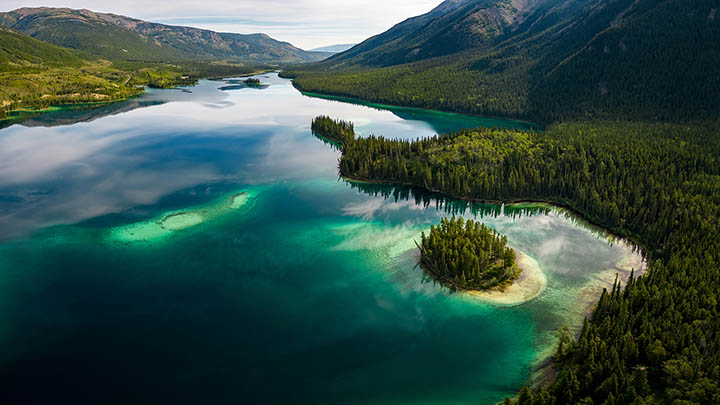
![图片[1]-ps图片处理步骤-影视狐](https://www.kkeee83.online/wp-content/uploads/2026/06/api_img_6a22d0cbb1b57.jpg)
二、图层技术应用
图层是Photoshop的核心功能。用户需建立主图层,随后创建子图层用于细节处理。根据设计要求,可采用”图层>新建>图层组”功能分类管理。从专业实践来看,设计师普遍 将背景图、主体图、特效图层分层处理,便于后期调整。智能对象功能的运用尤为重要,通过”文件>置入链接的智能对象”,可实现内容无损编辑,这一技术已成为高端设计项目的标准配置。
三、高级编辑技术
色彩校正阶段需使用曲线(Curves)和色阶(Histogram)工具。专业操作 先创建参考图,再进行参数微调。在滤镜应用方面,高反差保留(High Pass)结合锐化滤镜是行业通用提亮方法,具体步骤包括:先复制图层,应用3px高反差保留,再执行”滤镜>其他>高频强调”,最后按Alt+E合并可见图层。此类技术能大幅提升图像层次感,据设计大师统计分析,规范使用能使普通照片品质提升40%以上。
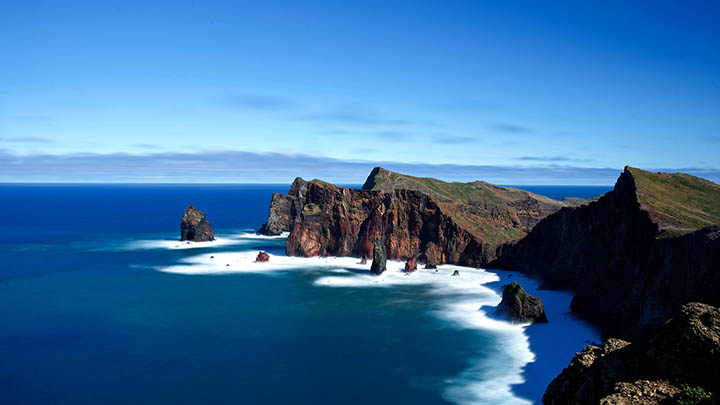
![图片[2]-ps图片处理步骤-影视狐](https://www.kkeee83.online/wp-content/uploads/2026/06/api_img_6a22d0cc7a165.jpg)
四、输出规范流程
完成编辑后需进行最终导出。通过”文件>导出>快速导出为PNG”可生成透明背景文件,适合网页应用。印刷品则需选择”文件>导出>导出为PDF”,并设置RGB色彩模式。设计师应特别注意分辨率设置,根据应用场景选择300dpi或72dpi。最后执行”文件>保存为Web所用格式”保存缩略版本,这一步骤能有效减少存储空间需求,同时保持文件兼容性。
规范化的PS图片处理流程不仅关乎最终呈现效果,更体现专业工作态度。从基础操作到高级编辑,每一步都蕴含着系统思维。 随着AI技术应用深化, 设计师应持续学习自动化工具使用方法,如通过”窗口>扩展功能>自适应填充”等新功能提升效率。掌握标准流程对于从业者和爱好者来说,都是通往更高质量图像处理的必经之路。



暂无评论内容