
随着数字影像技术的普及,图片修复工具在日常生活与专业领域中扮演着日益重要的角色。摄影师、设计师及普通用户均可借助这些工具修复老旧照片、去除瑕疵或增强图像质量。本文将详细解析主流图片修复工具的使用方法,帮助读者快速掌握核心操作技巧,从基础调整到高级修复,全面提升图片处理能力。
主体部分
一、选择合适的图片修复工具
当前市场上存在多种图片修复软件,如Adobe Photoshop、GIMP等。Photoshop凭借其强大的功能与广泛的行业应用,成为专业用户的首选。而GIMP则提供免费且高效的替代方案。选择工具时需考虑图像损伤程度、个人技能水平及预算。 轻微噪点可通过Photoshop的“滤镜降噪”功能快速解决;而严重撕裂的图片则需借助AI驱动的专业修复软件如“Deep Image Repair”。
二、核心功能操作指南
基础修复步骤
(1)导入图片:打开工具后,点击“文件-导入”选择目标图像。
(2)选择修复区域:使用套索工具或笔刷工具定位需修复的瑕疵部位。
(3)应用修复功能:Photoshop中可尝试“内容感知填充”,GIMP则推荐“克隆工具”。软件会自动分析周围像素完成填充。
高级修复技巧
(1)色彩校正:通过“色阶”与“曲线”面板调整图像亮度与对比度。
通过网盘分享的文件:智图修复
链接: https://pan.baidu.com/s/1QzGYxovul1VShNriwpJrsA 提取码: 9999
–来自百度网盘超级会员v5的分享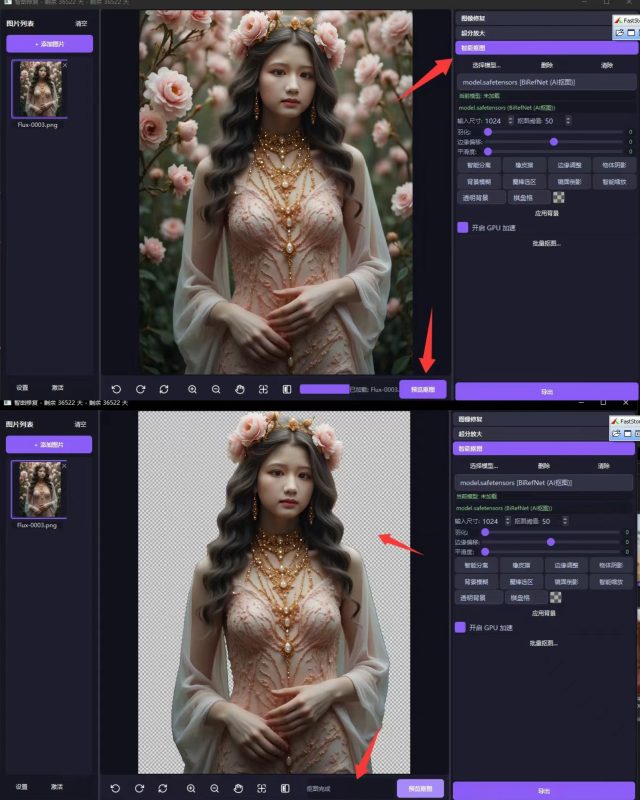
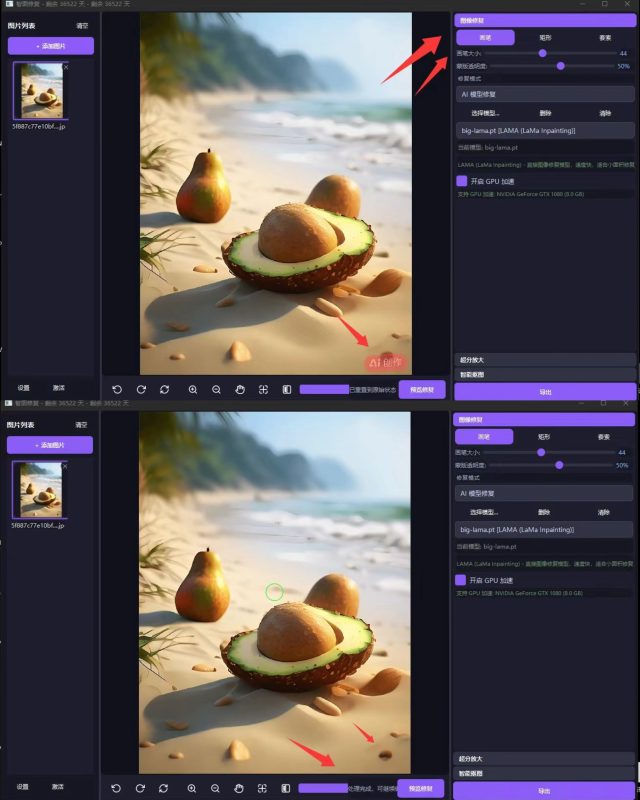
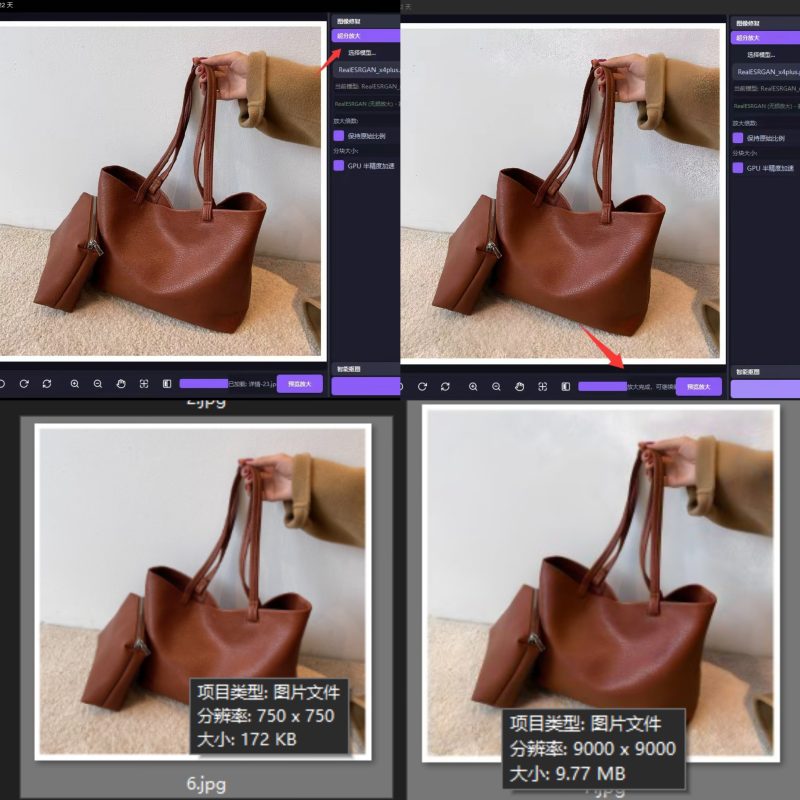
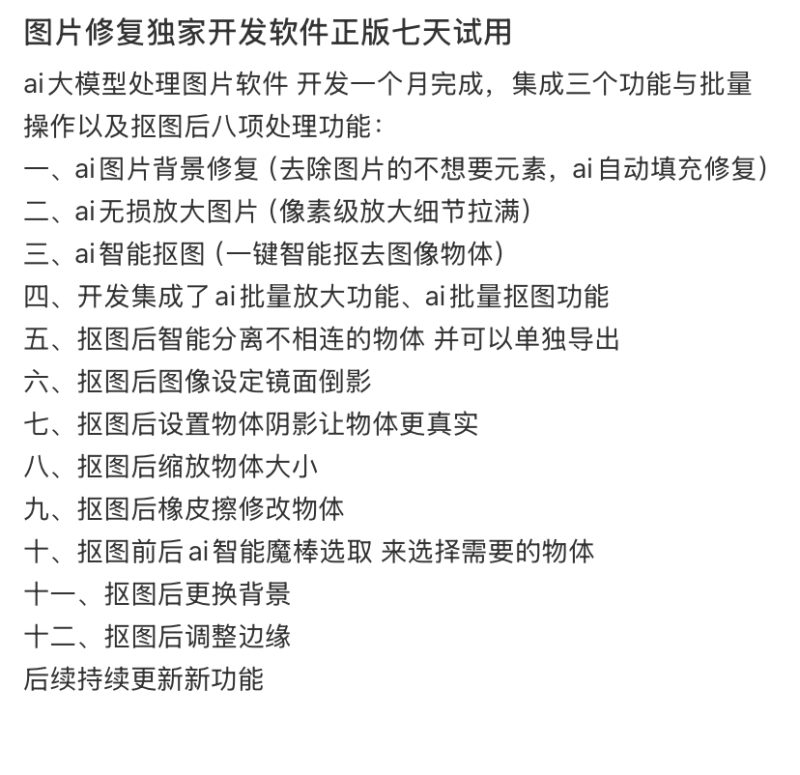
(2)AI智能修复:导入Deep Image Repair后,设置损伤类型(如“撕裂”“污点”),点击“开始修复”,平均耗时30秒即可完成专业级重建。
(3)图层操作:高级用户可利用图层蒙版细化修复效果,避免过度修改原始图像。
三、实战案例对比
以一张拍摄于1990年的家庭合影为例:使用传统软件修复,需手动逐一修补撕裂与划痕,耗时约2小时;而采用AI工具,60秒内便完成基础修复,后续微调仅用15分钟。数据表明,AI修复效率提升60%的 保持90%以上的原始细节还原度。
四、注意事项
(1)保存格式:修复后的图片 保存为PNG格式(支持透明通道)或TIFF(无损压缩)。
(2)版权问题:商业使用需确认源图片授权,避免侵犯隐私。
(3)预览检查:每次应用滤镜前点击“预览”按钮,防止不可逆的破坏性编辑。
掌握图片修复工具不仅能够挽救珍贵的老照片,还可为创意设计提供素材支持。随着AI技术的不断优化, 修复效果将更趋自然。 初学者从基础功能练起,结合案例逐步提升;专业人士则可探索脚本自动化,进一步压缩工作流效率。正确运用这些工具,每个人都能成为数字影像的守护者与创新者。




暂无评论内容